Hướng Dẫn Tạo Video AI Veo 3.1: Giữ Nhân Vật Đồng Nhất Bằng Tính Năng "Ingredients to Video"
Chào bạn! Mình là AI Việt sẽ hướng dẫn bạn cách tạo video với nhiều nhân vật giữ nguyên mặt mũi, màu sắc từ đầu đến cuối trên Veo 3.1.
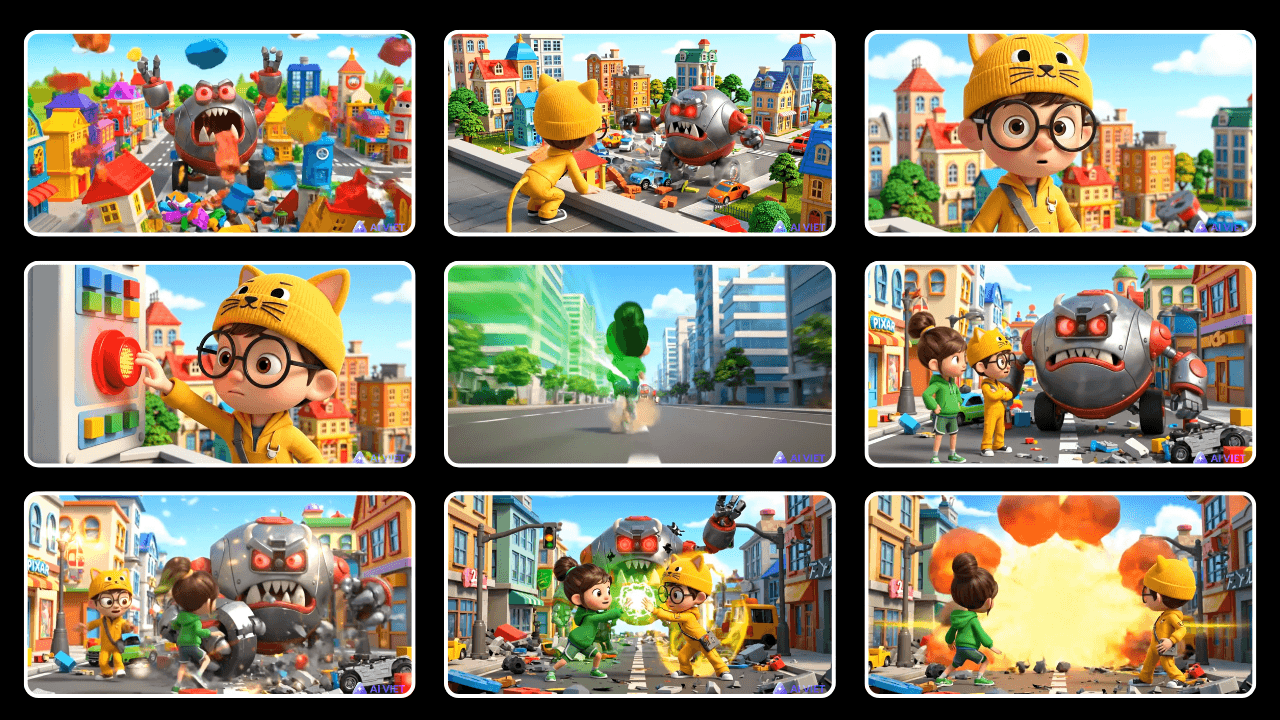
Mình sẽ dùng một ví dụ hoạt hình đơn giản: Hai Siêu Anh Hùng Vs. Quái Máy.
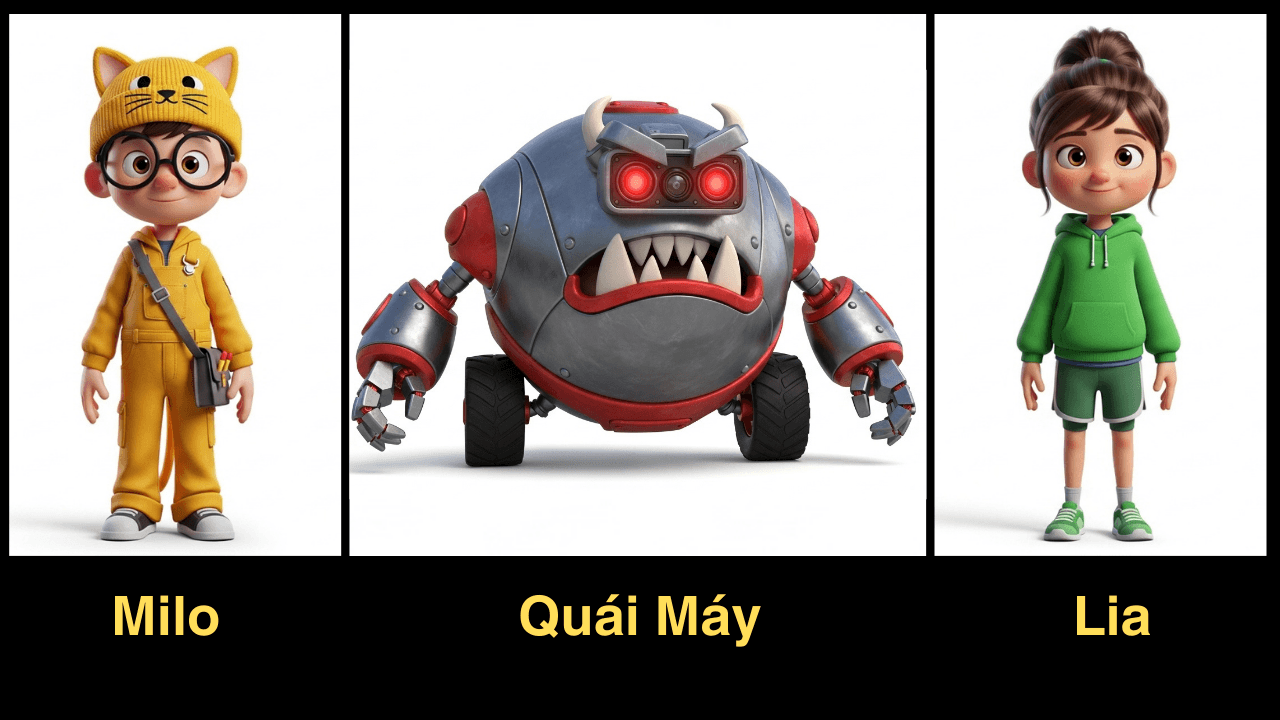
Lia: Cô bé xanh lá nhanh nhẹn.
Milo: Cậu bé vàng thông minh.
Quái Máy: Kẻ phản diện to xác nhưng dễ thương.
Cốt truyện: Cả hai đánh bại quái vật bằng... tình bạn!
Mình sẽ bắt đầu làm video này ngay trong bài viết để bạn theo dõi thực tế. Chỉ cần điện thoại, 30-45 phút, và bộ công cụ quen thuộc: ChatGPT/Gemini (tạo ảnh/prompt/kịch bản), Flow Veo 3.1 (làm video), CapCut (ghép cảnh). Không lo kỹ thuật phức tạp – đi thôi!
I. GIỚI THIỆU & NỀN TẢNG: TẠI SAO CẦN "INGREDIENTS TO VIDEO"?
1. Vấn đề "Nhân vật biến hình" và Giải pháp
Bạn đã bao giờ thử làm video AI mà nhân vật cứ "đổi áo quần" giữa các cảnh chưa? Như kiểu siêu anh hùng xanh lá bỗng biến thành đỏ rực, hay quái vật to đùng lại hóa thành bé tí? Mình từng rất cáu vì điều đó – video đẹp nhưng xem rất "rối não"!
Tính năng Ingredients to Video (Tạo video từ các thành phần) chính là giải pháp:
Nó giúp Veo 3.1 "nhớ" ngoại hình nhân vật như một bản sao.
Giữ giống 99% qua mọi cảnh quay.
Siêu hữu ích cho video nhiều nhân vật, hoạt hình ngắn hoặc phim.
Với ví dụ của mình, Lia, Milo và Quái Máy sẽ "sống" nguyên vẹn từ lúc chiến đấu đến khi nhảy múa!
2. Khái niệm: Ingredients to Video là gì?
Nói dễ hiểu, Ingredients to Video giống như việc bạn đưa "ảnh chân dung" mẫu cho AI.
Bạn upload 1-3 ảnh nhân vật lên Veo 3.1.
AI dùng chúng làm "mẫu gốc" để vẽ video.
Thay vì đoán mò từ lời mô tả, AI nhìn thẳng vào chi tiết ảnh (màu xanh lá của Lia, kính vàng của Milo) để giữ nguyên mặt, tóc, quần áo.
II. LỘ TRÌNH & BƯỚC CHUẨN BỊ
1. Roadmap Tổng Quan (Quy Trình 5 Bước)
Đây là "bản đồ đường đi" đơn giản để tạo ra clip 40 giây (5-6 cảnh x 8 giây) trong vòng 30-45 phút.
Bước | Làm Gì? | Thời Gian | Công Cụ | Kết Quả |
1 | Lên dàn ý & Style | 5 phút | Gemini/ChatGPT | Kịch bản 6 cảnh hấp dẫn |
2 | Vẽ ảnh mẫu (Character Sheet) | 10 phút | Gemini (Tạo ảnh) | Ảnh rõ nét: Lia, Milo, Quái Máy |
3 | Viết lệnh & Tạo video | 15 phút | Flow Veo 3.1 | 5-6 clip (8s/clip), nhân vật chuẩn |
4 | Nối lệnh & Tối ưu | 5 phút | Flow (Reuse) | Tiết kiệm thời gian viết lại |
5 | Ghép & Edit | 5 phút | CapCut | Video hoàn chỉnh có nhạc |
Nếu bạn cần tài khoản Veo3 để thực hành
Liên hệ AI Việt ngay nhé!
Chúng tôi cung cấp các gói Google AI & ChatGPT uy tín – giá rẻ – kích hoạt nhanh.
Gói dịch vụ | Quyền lợi chính | Giá ưu đãi |
|---|---|---|
Google AI Veo3 Ultra | 45.000 credit - Truy cập đầy đủ Gemini Ultra, Veo, Imagine, Flow... | 100.000đ / tháng |
ChatGPT Pro Busines | Nâng cấp chính chủ dùng dc GPT-5 Pro mạnh nhất | 120.000đ / tháng |
📩 Liên hệ: AI Việt – hỗ trợ cài đặt, hướng dẫn chi tiết cho người mới!
Facebook: https://www.facebook.com/aiviet.top/
💡 Nhắn tin trực tiếp qua Zalo hoặc Facebook để được hỗ trợ nhanh.
2. Bước 1: Chuẩn Bị Kịch Bản & Nhân Vật
Mình dùng ChatGPT để viết kịch bản nhanh với câu lệnh:
"Viết kịch bản hoạt hình ngắn 5-6 cảnh: Hai siêu anh hùng vs quái máy, kết thúc bằng tình bạn.."
Và nhờ ChatGPT miêu tả nhân vật dựa trên kịch bản và style mình muốn luôn nha.
Kết Quả Nhân vật:
Lia: Xanh lá, nhanh nhẹn, tóc đuôi gà, chạy vèo vèo.
Milo: Vàng óng, thông minh, đeo kính, mũ tai mèo, dùng gadget.
Quái Máy: Xám to, mắt đỏ, trông nguy hiểm nhưng cute.
Style cố định (Bắt buộc để Veo giữ style):
Hoạt hình cartoon dễ thương kiểu Pixar mini, màu sắc tươi sáng rực rỡ (xanh lá tươi, vàng nắng, xám kim loại lấp lánh), chuyển động bouncy (nảy) vui nhộn, nhạc nền vui tươi.
Dàn ý 6 cảnh (Mỗi cảnh 8 giây):
Cảnh 1: Thành phố yên bình, Quái Máy xuất hiện phá trung tâm năng lượng.
Cảnh 2: Báo động, Milo phát hiện, kích hoạt tín hiệu.
Cảnh 3: Lia lao vèo siêu tốc, va chạm vui nhộn với Quái.
Cảnh 4: Milo bay tới, hai anh hùng quay vòng chóng mặt Quái.
Cảnh 5: Milo bật "chế độ bạn bè" – Quái biến hình dễ thương.
Cảnh 6: Cả nhóm nhảy múa, thành phố hồi sinh.
III. QUY TRÌNH THỰC HIỆN CHI TIẾT (TẠO ẢNH & VIDEO)
Tạo Ảnh Mẫu Nhân Vật (Quan Trọng Nhất)
Dựa vào miêu tả nhân vật và style ở bước 1, mình tạo ảnh mẫu bằng Gemini với Nana Banana Pro. Hãy tập trung vào màu sắc khác biệt để AI dễ phân biệt.
Mẹo: Thêm "Nền trắng" (White background) để AI tập trung vào nhân vật.
Ví dụ Câu lệnh mẫu (Prompts) mình đã dùng cho Lia:
Vẽ nhân vật hoạt hình 3D cô bé 8 tuổi kiểu Pixar. Đặc điểm: Tóc đuôi gà buộc cao, mặc áo hoodie màu Xanh Lá rực rỡ (Vibrant Green), quần short năng động, giày thể thao. Khuôn mặt tròn, cười nhẹ. Tư thế: Đứng thẳng nghiêm túc, người quay Chính Diện về phía trước (Front view), hai tay buông xuôi tự nhiên dọc theo thân, không tạo dáng phức tạp. Góc máy: Toàn thân (Full body shot), ngang tầm mắt. Style: 3D render, chất lượng cao, ánh sáng studio mềm mại. Nền: Trắng tinh (Solid white background)
(Tương tự làm thêm ảnh cho Milo và Quái Máy nhé)
2. Viết Prompt & Tạo Video Trên Veo 3.1
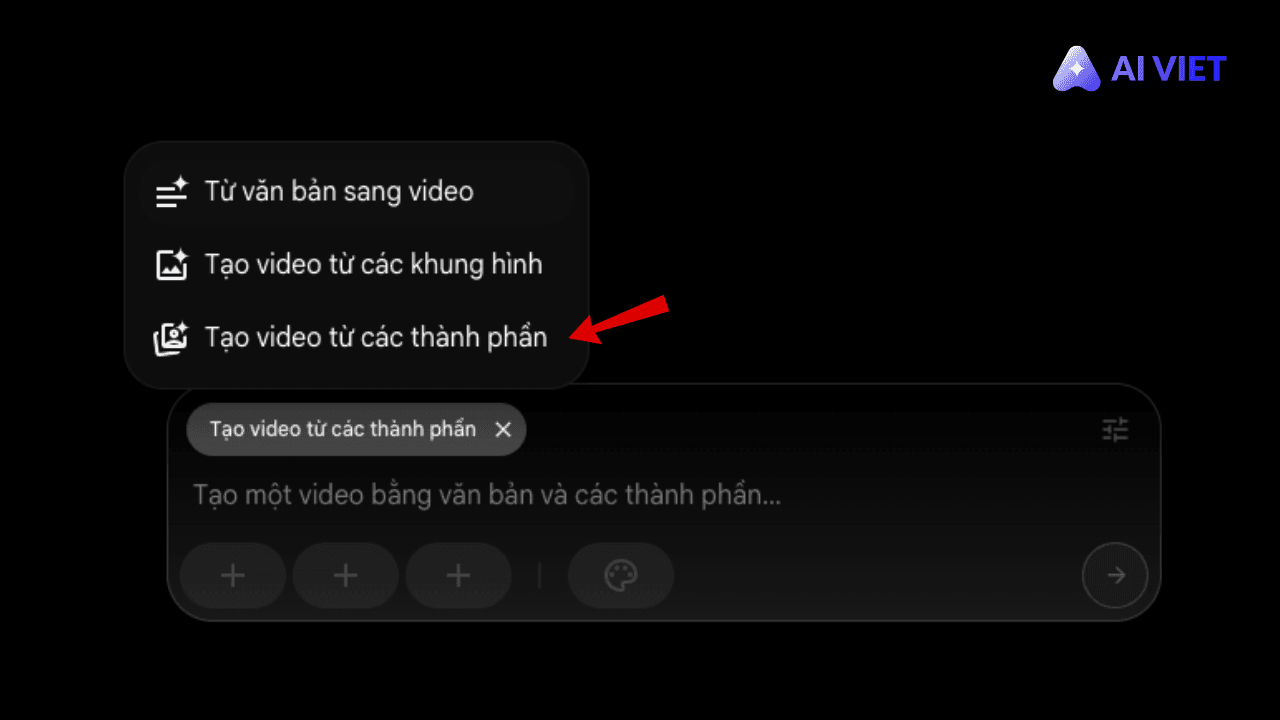
Mở Flow Veo 3.1: https://labs.google/flow/about
Chọn tính năng Ingredients to Video (Tạo video từ các thành phần).
Upload 3 ảnh vừa tạo vào ô "Reference Images".
Nhập prompt
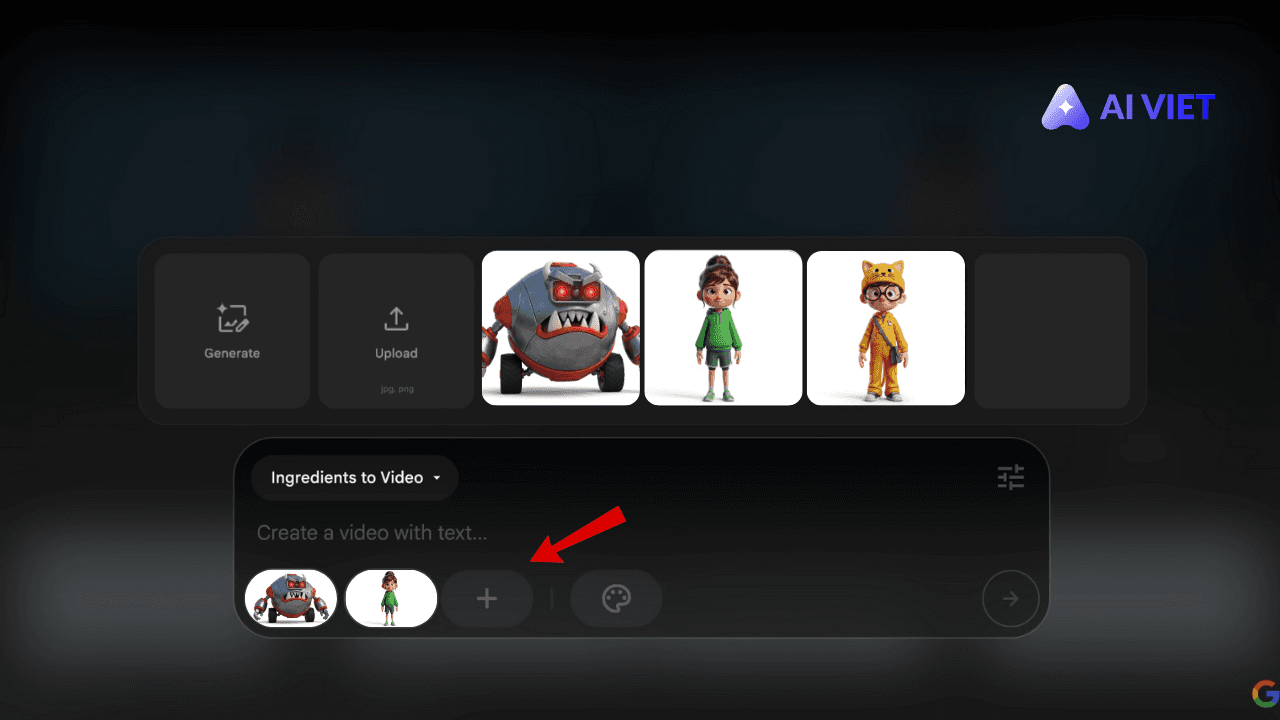
Cấu trúc Prompt mẫu:
[Giữ nguyên nhân vật từ ảnh mẫu] + [Style cố định] + [Hành động cụ thể] + [Góc quay] + [Lời thoại/Âm thanh]
Vidu cảnh 1 là Quái máy xám xuất hiện thì chỉ có nhân vật Quái máy xám thì chúng ta chì nhắc lại một mình nhân vật đó thôi nhé
"Giữ nguyên: Quái vật màu xám kim loại, mắt đỏ lớn và có bánh xe, dựa trên hình mẫu. Phong cách cố định: Hoạt hình cartoon dễ thương Pixar mini, màu sắc tươi sáng rực rỡ, chuyển động bouncy vui nhộn. + Hành động: Thành phố đồ chơi yên bình. Quái Máy xám to mắt đỏ bánh xe bất ngờ xuất hiện và đập phá. Gạch đá bay tung toé. Camera: Quay rộng, zoom chậm vào Quái. Lời thoại tiếng việt: Quái gầm gừ: 'Rào rào! Ta phá hết!'"
💡 Lưu ý: Để video đạt độ chính xác cao nhất và ít bị lỗi, hãy chuyển Prompt sang Tiếng Anh hoặc Json.
3. Lập lại cảnh 2 nhanh (Mẹo Reuse Prompt)
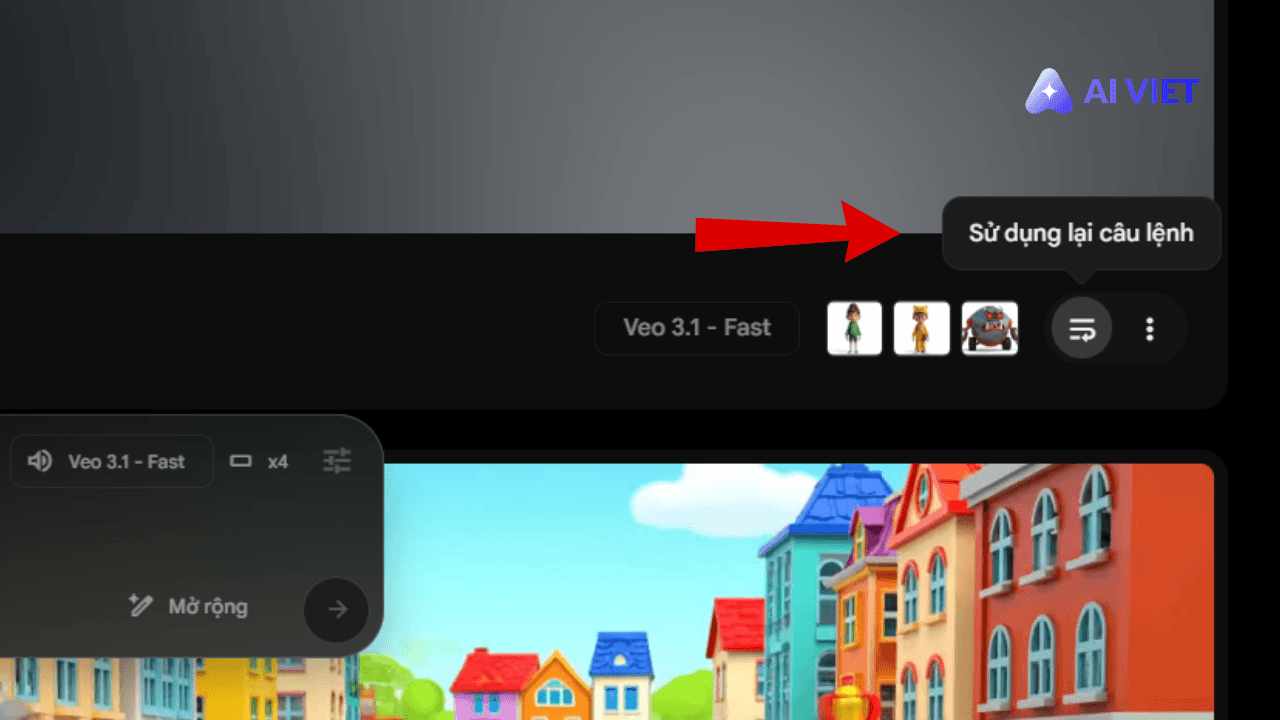
Sau khi tạo xong Cảnh 1, đừng reset bạn sẽ mất công chọn tải anh lên lại! Hãy nhấn nút "Dùng Lại Lệnh" (Reuse) hoặc chỉnh sửa trực tiếp trên prompt cũ.
Bạn chỉ cần xóa phần "Prompt" cũ và dán Prompt mới vào.
Lưu ý lại: Cảnh có nhân vật nào thì Prompt chỉ nhắc lại nhân vật đó thôi nhé
Kết quả: Bạn chỉ mất khoảng 1 phút để setup cho các cảnh tiếp theo.
IV. TỐI ƯU HÓA, CHỈNH SỬA & XỬ LÝ LỖI
1. Xuất Video & Edit
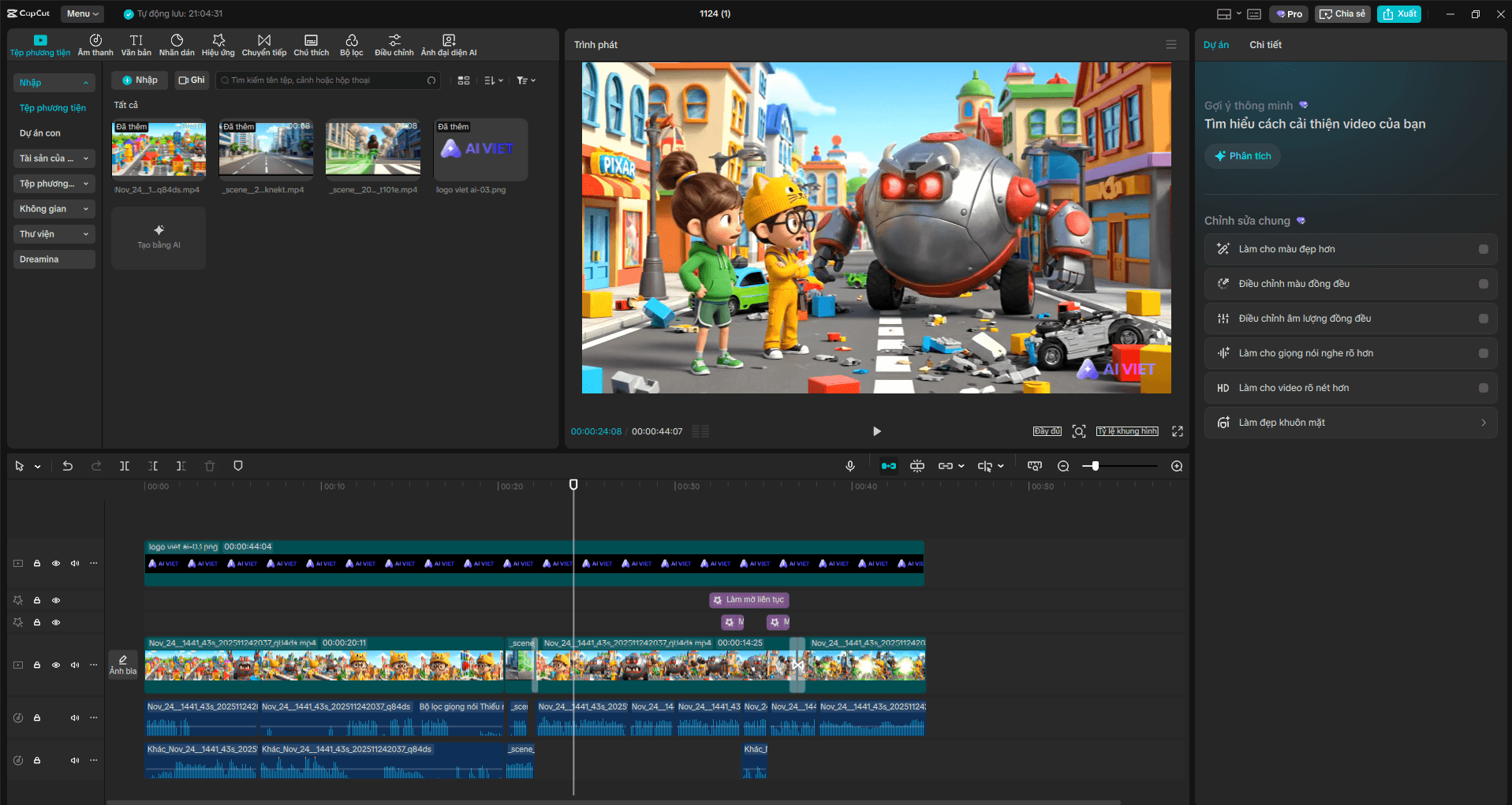
Sau khi tạo đủ các cảnh, tải về và dùng CapCut để ghép nối. Đừng quên thêm nhạc nền "vui nhộn acoustic" và hiệu ứng âm thanh "boing boing" để video sống động hơn.
2. Lỗi Thường Gặp & Cách Sửa Nhanh
Nhân vật lẫn màu: Hãy nhắc lại chi tiết trong prompt hành động (VD: "Lia áo xanh đang chạy", "Quái màu xám đứng yên").
Video bị Lag/Đơ: Veo hiện tại có thể bị chậm nếu tạo liên tục. Hãy làm từng cảnh một.
Chỉ có video ngang: Hiện tại với tính năng này chỉ có khung hình ngang (Landscape). Nếu muốn làm TikTok, bạn hãy dùng CapCut để Crop (cắt) lại.
V. TỔNG KẾT
Xong rồi! Mình vừa hoàn thành video "Hai Siêu Anh Hùng Vs. Quái Máy" với 6 cảnh phim liền mạch, nhân vật không bị biến dạng nhờ sức mạnh của Reference Images.
Tính năng này thực sự là "cứu cánh" cho những ai muốn làm phim hoạt hình hoặc kể chuyện bằng AI mà không biết vẽ. Bạn hãy thử làm theo hướng dẫn này nhé, chắc chắn sẽ nghiện đấy!