Canvas trong Gemini: Hướng dẫn chi tiết tạo slide, infographic và web từ dữ liệu AI
Tìm hiểu cách sử dụng Canvas trong Gemini Advanced kết hợp Deep Research để tạo báo cáo, slide, infographic hoặc web chỉ trong vài phút. Hướng dẫn chi tiết, dễ hiểu, dành cho dân văn phòng, giáo viên, marketer và sinh viên.
1. Khi sếp bắt làm báo cáo gấp hoặc mai phải dạy mà chưa có slide…
Chắc anh em không lạ gì cảnh “sếp bảo mai thuyết trình nhé” hoặc “chiều nay có buổi dạy, gửi slide sớm nha”.
Mình từng khổ sở vì mấy vụ đó — cho tới khi phát hiện ra combo Deep Research + Canvas trong Gemini Advanced.
Giờ chỉ cần vài lệnh AI, mình có thể:
Phân tích dữ liệu chuyên sâu, viết báo cáo tự động bằng Deep Research,
Sau đó chuyển sang Canvas để biến nội dung đó thành slide, infographic, web, hoặc flashcard đẹp mắt.
Cách làm này cực kỳ hữu ích cho:
Dân văn phòng: Làm báo cáo, tổng hợp số liệu, trình bày kế hoạch.
Giáo viên / giảng viên: Soạn slide, bài trắc nghiệm, thẻ học nhanh.
Marketer: Tạo landing page, infographic cho chiến dịch.
Sinh viên / học viên: Làm bài thuyết trình, tóm tắt tài liệu học.
2. Canvas trong Gemini là gì?
Canvas là không gian làm việc trực quan của Gemini, cho phép người dùng chuyển nội dung văn bản thành các định dạng trình bày chuyên nghiệp như slide, infographic, web, bài kiểm tra hoặc audio tóm tắt.
Canvas hoạt động tốt nhất khi bạn đã có dữ liệu, nội dung gốc hoặc bản phân tích từ Deep Research.
3. Cách sử dụng Canvas đúng quy trình trong Gemini Advanced
Bước 1: Chuẩn bị dữ liệu đầu vào bằng Deep Research (nếu chưa có)
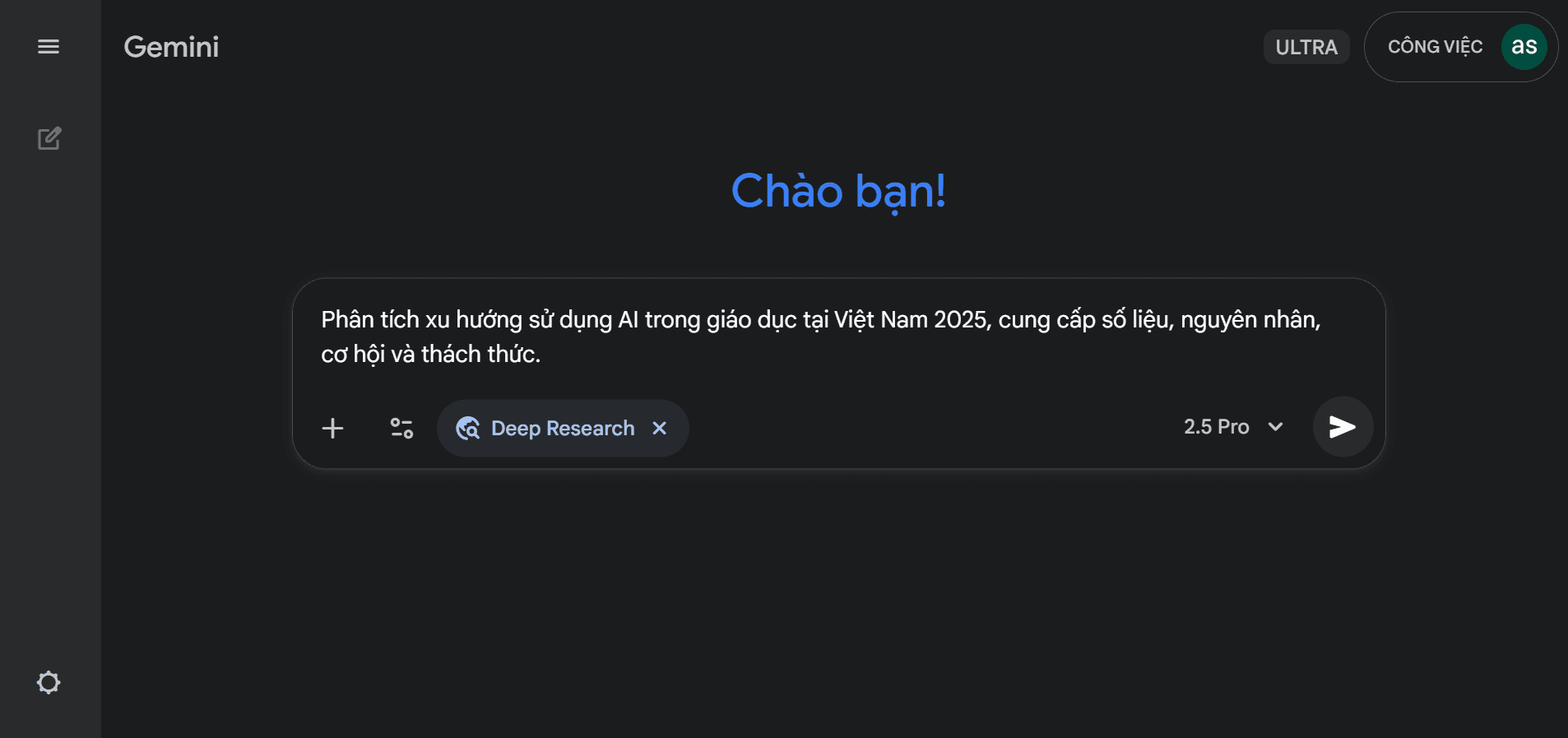
Chọn chế độ Gemini 2.5 Pro (Deep Research)
Nhập yêu cầu như:
“Phân tích xu hướng sử dụng AI trong giáo dục tại Việt Nam 2025, cung cấp số liệu, nguyên nhân, cơ hội và thách thức.”
Deep Research sẽ tự tổng hợp dữ liệu từ nhiều nguồn công khai, tạo ra báo cáo hoặc nội dung phân tích chuyên sâu, có dẫn chứng và cấu trúc rõ ràng.
💡 Lưu ý:
Deep Research chỉ khả dụng với tài khoản Google AI Pro — đây là phiên bản nâng cao cho phép Gemini truy cập dữ liệu thời gian thực, phân tích logic sâu và viết báo cáo hoàn chỉnh.
Nếu bạn cần nâng cấp Google AI Pro với giá chỉ 45k/tháng mua đây nha:
Gói dịch vụ | Giá gốc quốc tế | Giá ưu đãi tại AI Việt |
|---|---|---|
Google AI Pro | 20 USD/tháng | 45.000đ/tháng |
Google AI Ultra | 250 USD/tháng | 145.000đ/tháng |
Click mua ngay tại:
Google AI Pro – 45k/thángvàGoogle AI Ultra – 145k/tháng
Bước 2: Chuyển dữ liệu sang Canvas
Sau khi Deep Research đã tạo báo cáo hoặc nội dung gốc:
Ở góc phải phần kết quả, chọn “Chuyển sang Canvas”
Gemini sẽ tự mở giao diện Canvas, mang toàn bộ nội dung bạn vừa tạo sang không gian trình bày trực quan.
Tại đây, bạn có thể yêu cầu AI định dạng lại nội dung theo mong muốn, ví dụ:
“Tóm tắt báo cáo này thành slide trình bày 10 trang.”
“Soạn nội dung cho infographic với số liệu nổi bật.”
“Soạn nội dung cho thiết kế lại thành landing page giới thiệu sản phẩm.”
Bước 3: Biến nội dung thành định dạng mong muốn
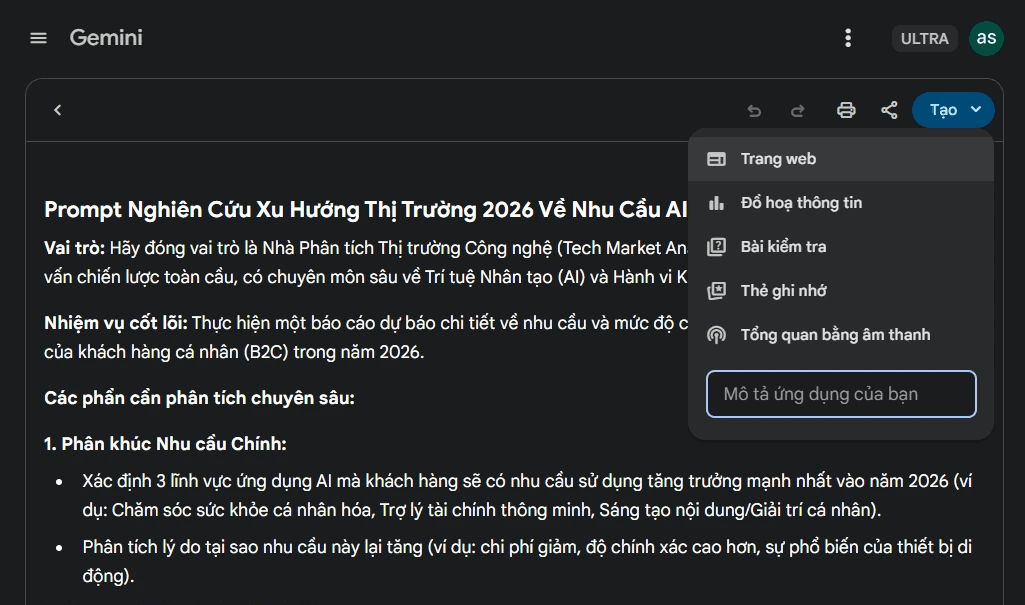
Trong Canvas, bạn có thể xuất hoặc trình bày nội dung theo nhiều cách khác nhau:
Trang web / Landing page:
AI tự sắp bố cục, chia phần header – nội dung – CTA chuẩn thiết kế web.Infographic:
Tự động chọn biểu đồ, màu sắc và biểu tượng để trình bày dữ liệu trực quan.Slide trình bày:
Có thể xuất trực tiếp sang Google Slides, mỗi ý chính sẽ là một slide riêng.Flashcard / bài trắc nghiệm:
Tự chia nội dung học tập thành thẻ ghi nhớ hoặc câu hỏi kiểm tra nhanh.Tóm tắt audio:
Canvas đọc tóm tắt bằng giọng nói tự nhiên, giúp bạn nghe lại nội dung khi di chuyển.Hoặc yêu cầu thêm ở mục mô tả
Yêu cầu “làm slide”
Bước 4: Tùy chỉnh và hoàn thiện
Bạn có thể:
Yêu cầu AI, “thêm phần mở đầu”, “thêm ví dụ minh họa”.
Hoặc gõ prompt cụ thể như:
“Trình bày lại báo cáo theo phong cách hiện đại, tông xanh dương, font sans-serif.”
Gemini sẽ tự tối ưu bố cục, font chữ, màu sắc và hình ảnh cho phù hợp mục đích trình bày.
4. Ưu điểm khi kết hợp Deep Research + Canvas
Phân tích chuyên sâu: Deep Research 2.5 Pro cung cấp dữ liệu chất lượng, có nguồn và lập luận rõ.
Trình bày chuyên nghiệp: Canvas giúp biến nội dung đó thành sản phẩm trực quan, sẵn sàng xuất bản.
Tiết kiệm thời gian: Không cần copy – paste qua lại giữa nhiều công cụ.
Đa dạng định dạng đầu ra: Từ báo cáo, slide, đến landing page hay infographic, tất cả chỉ cần vài cú nhấp chuột.
5. Kết luận
Canvas không chỉ là nơi làm slide nhanh — mà là công cụ trình bày dữ liệu AI toàn diện, đặc biệt khi kết hợp với Deep Research trên Gemini 2.5 Pro.
Mình từng mất hàng giờ chỉnh báo cáo, tìm hình, căn bố cục; giờ chỉ cần 10 phút, mọi thứ đã gọn gàng, chuyên nghiệp, thậm chí có thể xuất ra web luôn.
Anh em nào hay làm báo cáo, bài giảng, hoặc cần trình bày dữ liệu – hãy thử combo Deep Research + Canvas, đảm bảo hiệu suất tăng gấp đôi.