Toàn Tập Hướng Dẫn Sử Dụng Google AI 2025: Gemini, Veo, Imagen và Hơn Thế Nữa
Hướng dẫn chi tiết cách sử dụng hệ sinh thái Google AI mới nhất năm 2025. Từ Gemini Advanced, Veo tạo video, Imagen vẽ ảnh, đến tích hợp trong Workspace. Dễ hiểu, ví dụ thực tế cho người mới bắt đầu và so sánh trực tiếp với ChatGPT.
1. Giới thiệu tổng quan về Google AI
Google AI 2025 là hệ sinh thái trí tuệ nhân tạo hợp nhất của Google, xoay quanh mô hình Gemini 2.5.
Bạn có thể làm hầu hết mọi tác vụ số chỉ với mô tả bằng ngôn ngữ tự nhiên:
Viết nội dung, tóm tắt, giải thích.
Tạo ảnh, chỉnh ảnh.
Tạo video.
Học và ôn tập kiến thức.
Viết code và sửa lỗi.
Quản lý lịch, họp, email, tài liệu.
Khác với chatbot trả lời từng câu, Google AI hoạt động như một bộ công cụ đồng bộ cho cá nhân, sinh viên lẫn doanh nghiệp.
2. Bộ Não" Điều Khiển: Gemini 2.5 Pro & Flash
2.1 Hai phiên bản chính
Gemini Pro
Mạnh nhất.
Hiểu văn bản, hình ảnh, video, âm thanh, code.
Phù hợp cho phân tích, lập kế hoạch, nội dung chuyên sâu.
Gemini Flash
Nhẹ, phản hồi nhanh.
Tiết kiệm chi phí.
Phù hợp cho hỏi nhanh, tác vụ lặp, trả lời tức thì.
2.2 Cách dùng cơ bản
Vào gemini.google.com.
Đăng nhập tài khoản Google.
Nhập yêu cầu / vấn đề bạn muốn giải quyết.
Ví dụ lệnh hữu ích:
"Viết kịch bản quảng cáo 30 giây cho sản phẩm nước hoa, tone sang trọng."
"Giải thích Machine Learning bằng ví dụ dễ hiểu cho người mới."
"Hãy tóm tắt tài liệu này giúp tôi" (kèm file/PDF).
2.3 Ứng dụng thực tế
Viết bài đăng mạng xã hội, email bán hàng, mô tả sản phẩm.
Giải thích khái niệm khó bằng ngôn ngữ đơn giản.
Hỗ trợ viết và đọc code.
Soạn kế hoạch, timeline, dàn ý chiến dịch.
3. Deep Research
3.1 Cách dùng
Gõ yêu cầu dạng phân tích hoặc xu hướng, ví dụ:
"Phân tích xu hướng AI trong giáo dục năm 2025."
"Tổng hợp các rủi ro pháp lý khi dùng AI trong doanh nghiệp nhỏ."
AI sẽ:
Tìm thông tin từ nhiều nguồn.
Tóm tắt lại thành gạch đầu dòng dễ đọc.
Đính kèm trích dẫn nguồn.
3.2 Khi nào nên dùng
Viết báo cáo / slide thuyết trình.
Làm nghiên cứu thị trường.
Viết bài blog / bài PR có dẫn chứng.
Ôn thi và cần tổng hợp nhanh tài liệu nền.

4. Gem – Tạo AI cá nhân hóa
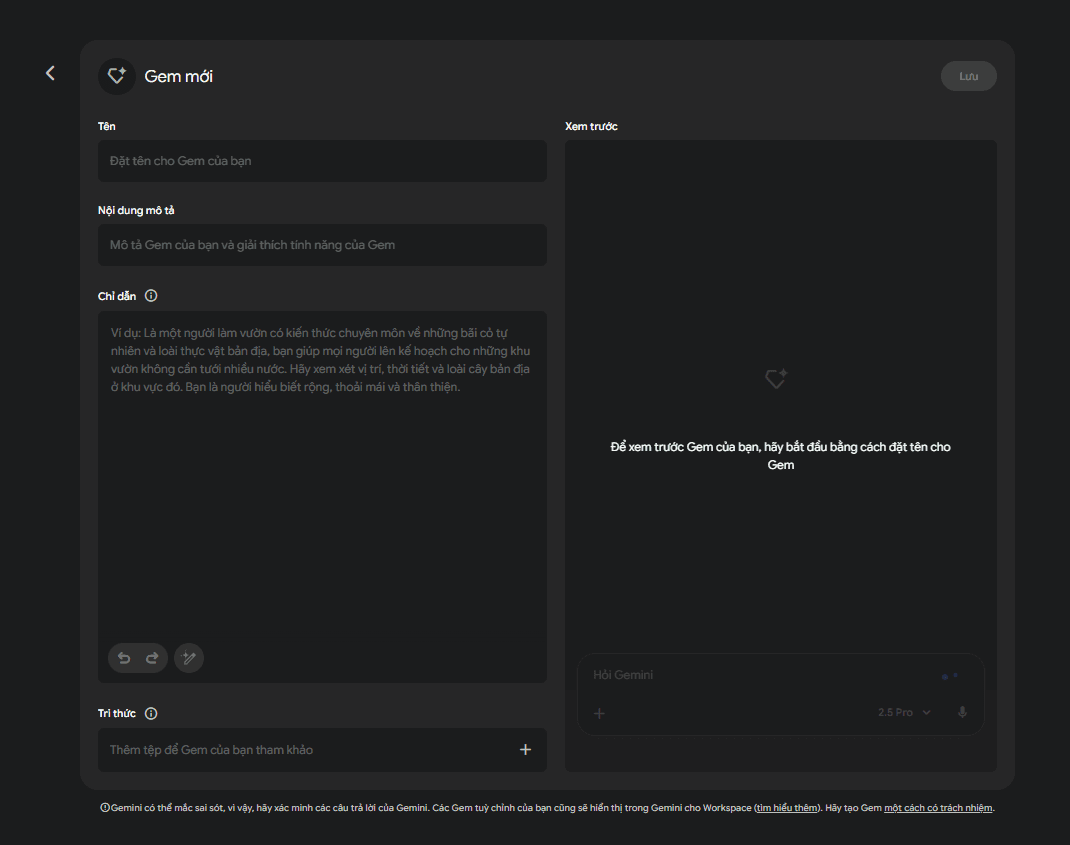
Gem cho phép bạn tạo trợ lý AI mini dành riêng cho một nhiệm vụ và nó hoàn toàn là miễn phí thay vì bản Plus của ChatGPT mới dùng được.
4.1 Cách hoạt động
Mỗi Gem có:
Tên.
Mục tiêu / vai trò.
Hướng dẫn phản hồi.
Tài liệu riêng bạn cung cấp.
4.2 Cách tạo
Trong Gemini → chọn "Tạo Gem mới".
Mô tả Gem nên làm gì.
(Tuỳ chọn) Tải tài liệu tham khảo để Gem bám theo.
4.3 Ví dụ Gem thường dùng
Gem viết caption TikTok ngắn, vui, thu hút.
Gem quản lý lịch họp nhóm và nhắc việc.
Gem trả lời câu hỏi nội bộ công ty dựa trên tài liệu hướng dẫn.
4.4 Ai nên dùng
Team marketing và social.
Chủ doanh nghiệp nhỏ cần trợ lý hành chính.
Người dạy học / tư vấn / coaching muốn tạo "trợ giảng AI".
5. Canvas
Không gian dựng ý tưởng, bố cục hoặc storyboard trực quan.
Hỗ trợ kết hợp văn bản và code, tạo cấu trúc trước khi xuất bản.
Cách dùng:
Chọn “Canvas” → nhập chủ đề → Gemini tự sắp xếp các khối nội dung.
Ví dụ:
“Lên khung video 3 cảnh quảng cáo cho thương hiệu thời trang.”
Canvas sẽ:
Chia ý tưởng thành từng phần (Cảnh 1 / Cảnh 2 / Cảnh 3).
Gợi ý kịch bản, visual, thông điệp chính.
Bạn chính sửa trực tiếp nội dung trên Canvas như sửa văn bản vậy
Cho phép xuất ra các định dạng như:
Trang web / landing page.
Infographic.
Bài kiểm tra trắc nghiệm.
Thẻ ghi nhớ (flashcard học nhanh).
Tóm tắt audio (đọc thành giọng nói).
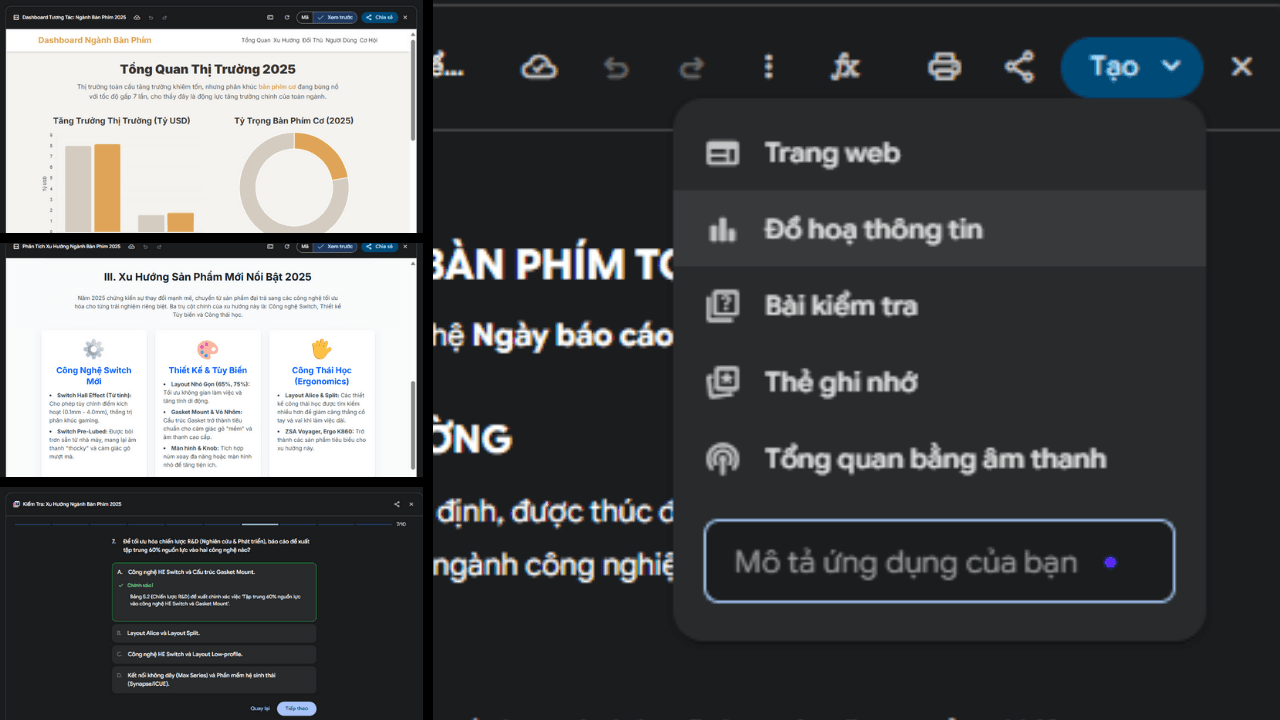
Tóm lại: Canvas là nơi giúp bạn biến ý tưởng thành sản phẩm trực quan – từ văn bản, bảng dữ liệu cho đến hình ảnh hoặc nội dung học tập – mà không cần biết thiết kế hay lập trình.
6. Tạo video AI
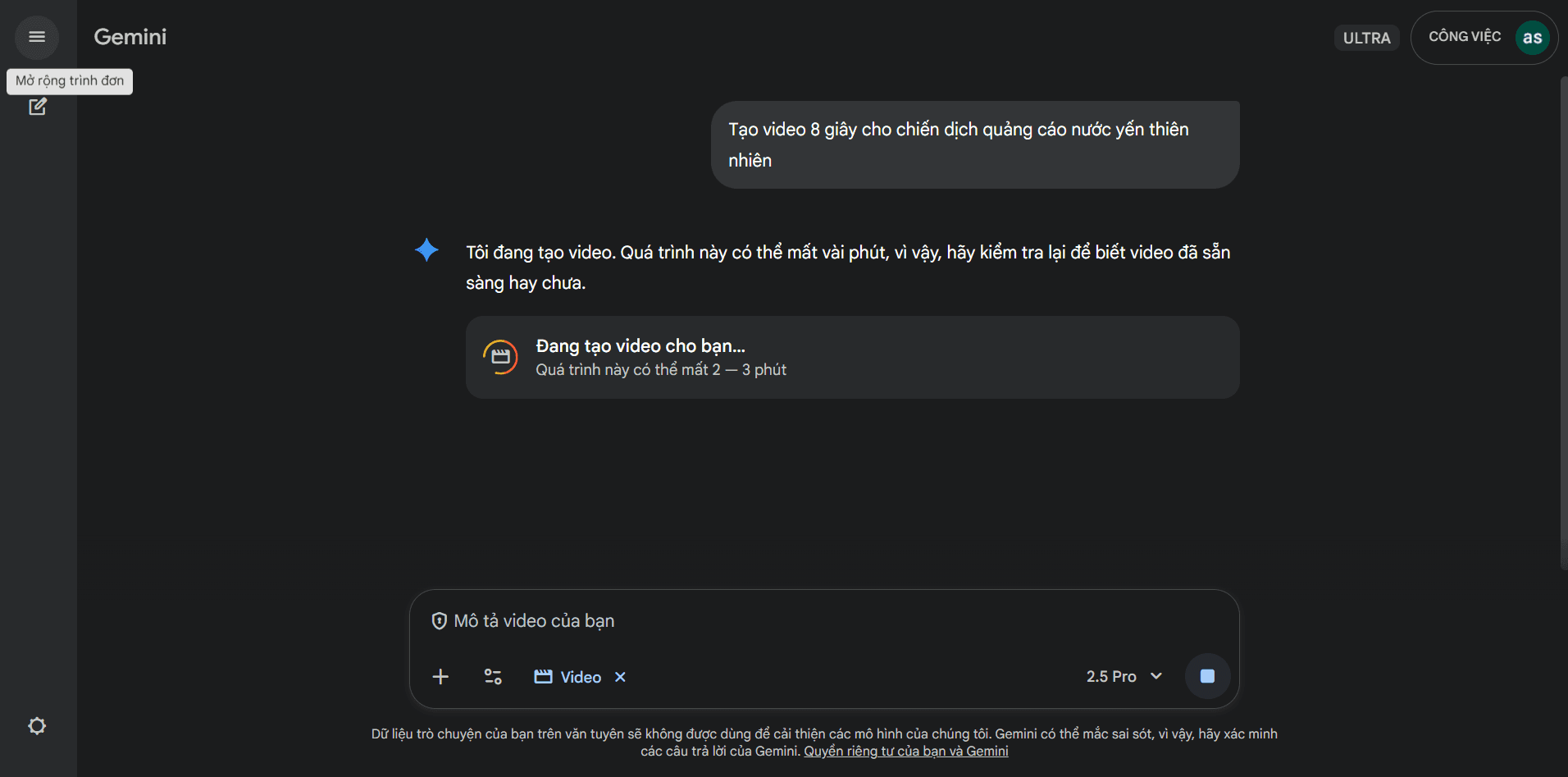
Bạn mô tả cảnh hoặc tải ảnh tham chiếu → AI tạo video ngắn.
Độ phân giải hỗ trợ: 1080p.
Thời lượng cơ bản: ~8 giây/clip.
Ví dụ lệnh:
"Một chú chó chạy trên bãi biển buổi sáng, ánh sáng vàng dịu, quay góc máy thấp."
Ứng dụng:
Video quảng cáo ngắn.
Ý tưởng moodboard / storyboard cho team sáng tạo.
Clip mạng xã hội.
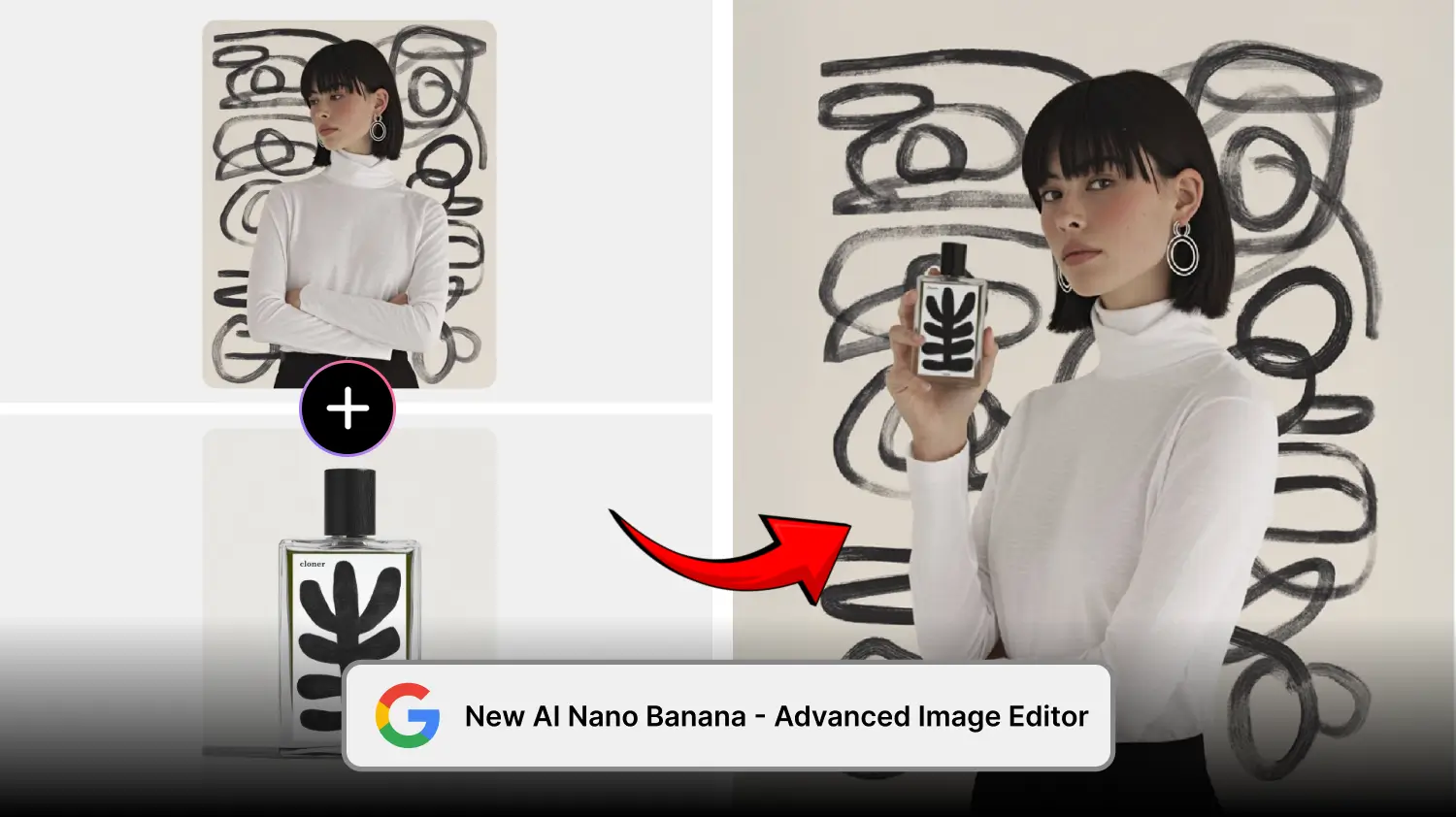
7. Imagen (NanoBanana)
Tạo ảnh mới từ mô tả.
Chỉnh sửa ảnh tải lên: đổi nền, ghép đối tượng, phục hồi chi tiết.
Giữ nhân vật chính tự nhiên, không bị méo.
Ví dụ lệnh:
"Tạo ảnh sản phẩm tai nghe trên nền trắng, ánh sáng studio, phong cách cao cấp."
"Thay nền thành hoàng hôn ở bãi biển, giữ nguyên người mẫu."
Ứng dụng:
Thiết kế hình quảng cáo.
Chụp sản phẩm ảo (không cần studio).
Chỉnh sửa ảnh thương mại.
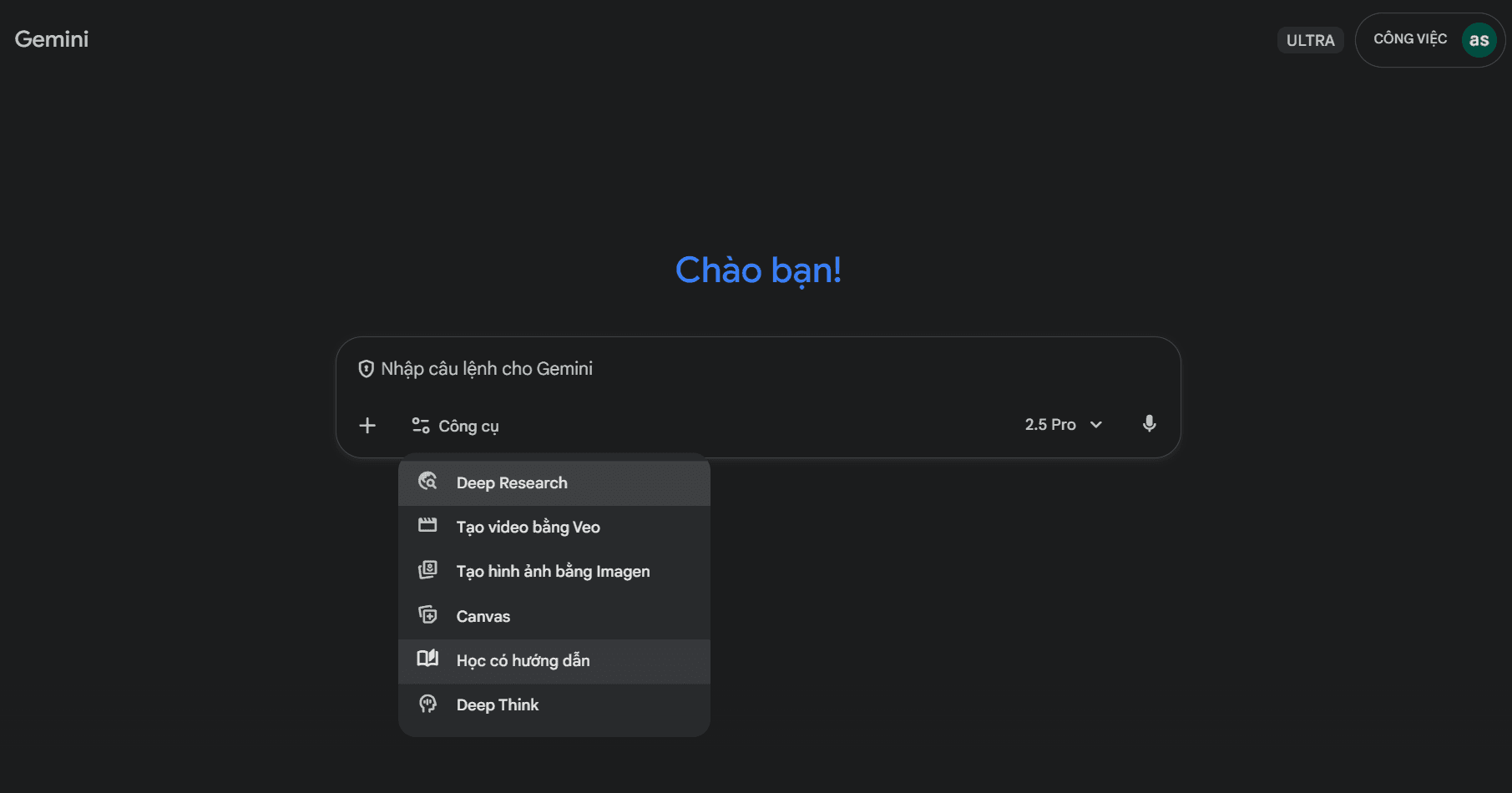
8. Guided Learning – Học theo lộ trình có hướng dẫn
Bạn yêu cầu một chủ đề, ví dụ:
"Giải thích blockchain cho người mới và tạo bài ôn tập."
AI sẽ:
Dạy khái niệm từng bước, dễ hiểu.
Tạo tóm tắt quan trọng.
Sinh câu hỏi kiểm tra để bạn tự test lại.
Gợi ý bài học kế tiếp nếu bạn muốn đào sâu.
Ứng dụng:
Tự học kỹ năng mới.
Luyện thi / ôn trước kiểm tra.
Dạy lại cho người khác.
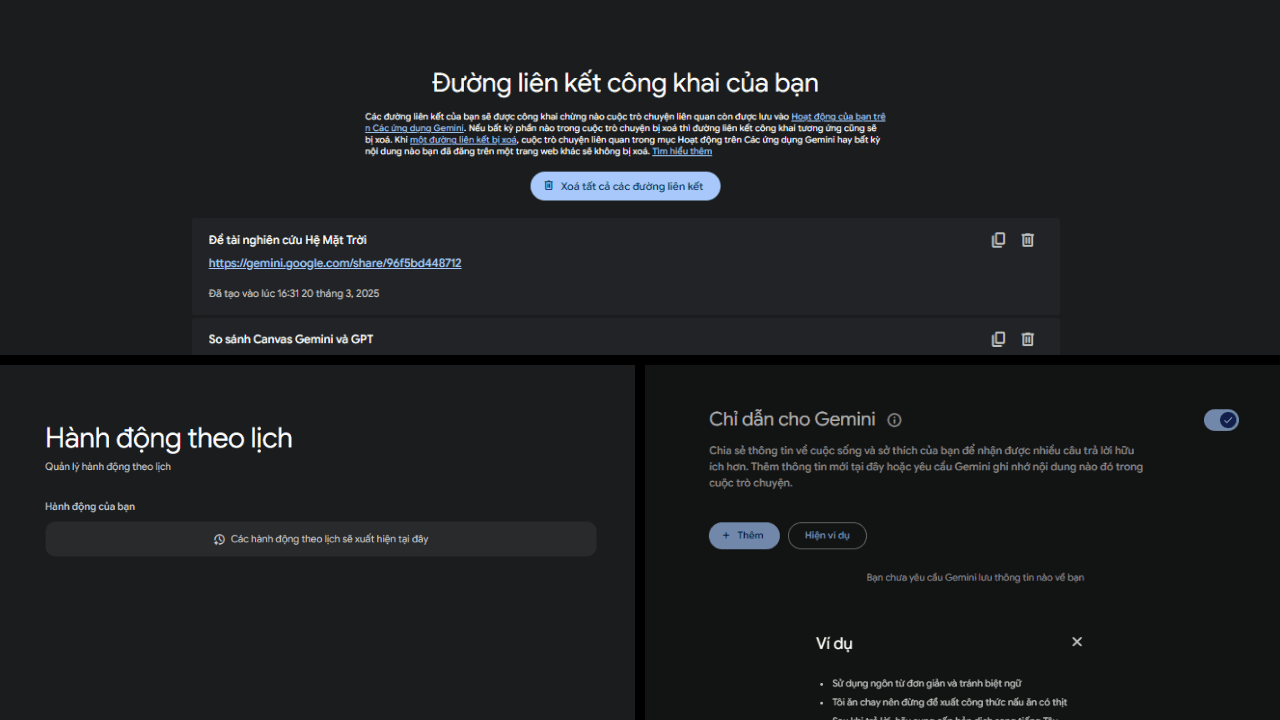
9. Tự động hóa & cá nhân hóa: Custom Instructions · Scheduled Actions · Public Links
Đây là phần nhiều người bỏ qua trong Gemini ở phần cài đặc nhưng cực hữu ích để làm việc thực tế mỗi ngày.
9.1 Custom Instructions – Thiết lập cách AI trả lời bạn
Bạn có thể đặt "tính cách" và ưu tiên phản hồi một lần, để mọi lần sau AI trả lời đúng phong cách bạn muốn.
Ví dụ thiết lập:
"Luôn trả lời bằng tiếng Việt, ngắn gọn, dễ hiểu."
"Ưu tiên đưa ví dụ thực tế liên quan tới marketing TMĐT nhỏ lẻ."
"Luôn trình bày dạng gạch đầu dòng trước, giải thích sau."
Lợi ích:
Nhất quán giọng điệu thương hiệu.
Tiết kiệm thời gian sửa lại câu trả lời.
Phù hợp team social, content, CSKH.
9.2 Scheduled Actions – Tự động hoá hành động định kỳ
Bạn có thể yêu cầu AI làm việc theo lịch lặp lại.
Ví dụ:
Gửi báo cáo mỗi sáng thứ Hai.
Nhắc lịch họp hằng ngày lúc 8h.
Tổng hợp email quan trọng cuối ngày.
Ý nghĩa: bớt việc lặp lại, AI chủ động nhắc bạn thay vì bạn phải hỏi.
9.3 Public Links – Chia sẻ kết quả AI dễ dàng
AI có thể tạo liên kết công khai của:
Một hội thoại.
Một Canvas.
Một bản tóm tắt.
Bạn chỉ cần gửi link cho đồng đội / khách hàng để họ xem nội dung mà không cần full quyền truy cập tài khoản bạn.
Ứng dụng:
Chia sẻ proposal nhanh.
Gửi storyboard / kịch bản cho khách duyệt.
Chia sẻ bản tóm tắt cuộc họp.
Từ Phần Này Trở Đi Là Nằm Ngoài Tính Năng Google AI
Các phần mềm và tính năng tiếp theo cũng là một phần trong hệ sinh thái của Google, các tính năng rất là nổi bật được rất nhiều người sử dụng tới.
10. NotebookLM – Tóm tắt và hỏi đáp tài liệu riêng
NotebookLM nó khá giống như "trợ lý đọc tài liệu" toàn năng:
Bạn tải lên PDF, văn bản, ghi chú, link YouTube/TikTok.
AI tóm tắt nội dung.
Bạn có thể đặt câu hỏi trực tiếp: "Phần quan trọng nhất trong chương 2 là gì?"
Chuyển nội dung thành minmap, slide, âm thanh hay video.
Ứng dụng:
Học nhanh giáo trình dài.
Tóm tắt báo cáo doanh nghiệp.
Ghi chú nghiên cứu.
11. Tạo Ảnh và Video nâng cao: Flow & Whisk
Đây là lớp tiếp theo từ Veo dành cho ai cần ảnh và video đẹp, mượt, linh hoạt hơn. (thuộc hệ sinh thái google labs)
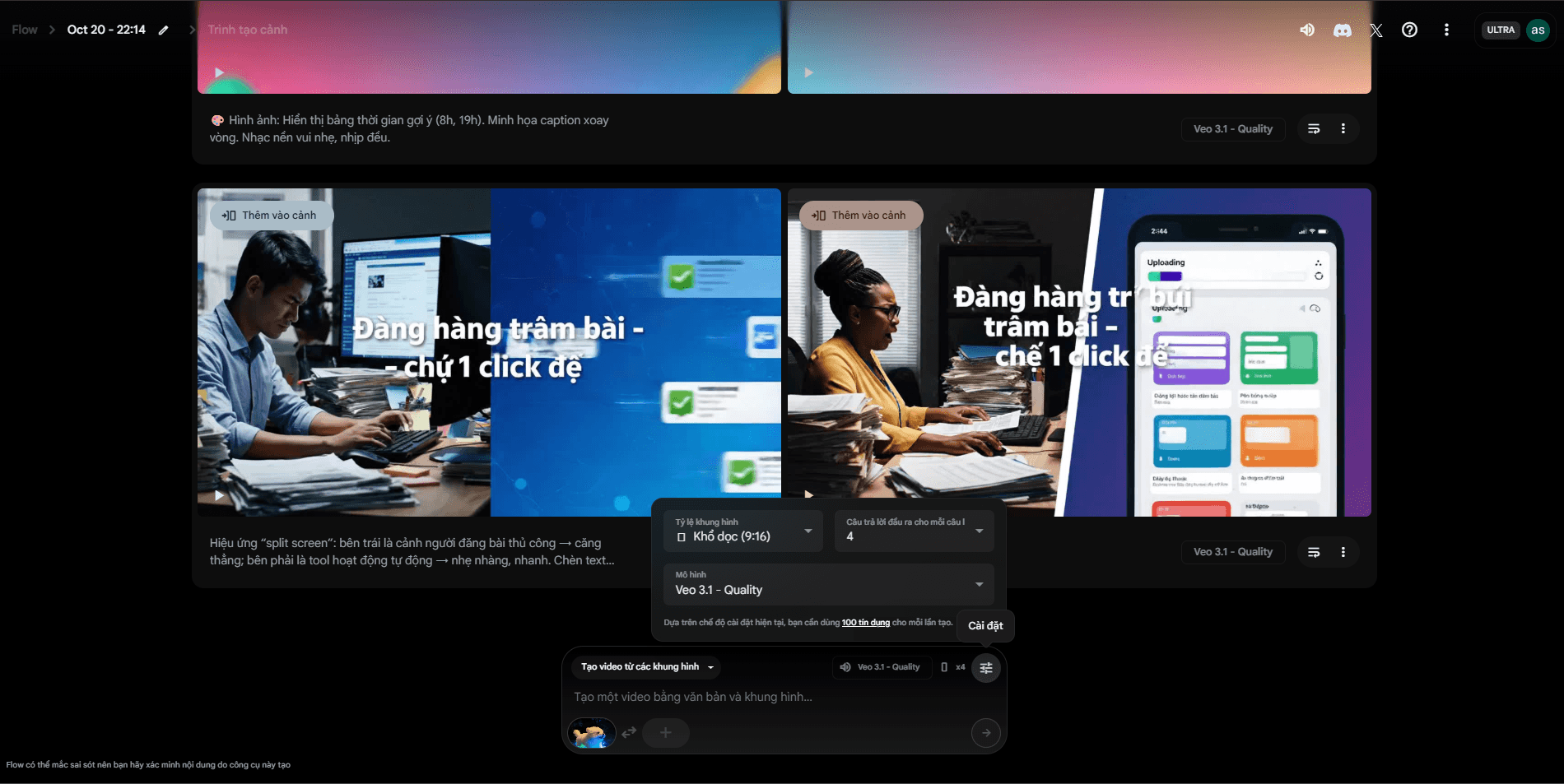
11.1 Flow – Tạo video chất lượng cao, đa năng hơn
Có nhiều model video hơn như Veo2 và Veo3.1.
Cho phép xuất video 8 và kéo dài video hơn với tính năng "thêm phân cảnh".
Độ phân giải tùy chỉnh 720p và 1080p. Kích thước 16:9 và 9:16 phù hợp cho cả nền tảng video dọc và ngang.
Có thể điều chỉnh ảnh đầu vào và đầu ra và nhiều ảnh tham chiếu cùng lúc giúp video chính xác hơn.
Hỗ trợ mở rộng clip, giúp câu chuyện liền mạch thay vì chỉ một khoảnh khắc ngắn.
Cách dùng nhanh:
Truy cập labs.google/fx/tools/flow
Nhập mô tả hoặc chọn ảnh tham chiếu.
Flow dựng video nền tảng cho bạn.
Ứng dụng:
Quảng cáo sản phẩm ngắn.
Teaser chiến dịch marketing.
Visual concept pitch cho khách hàng.
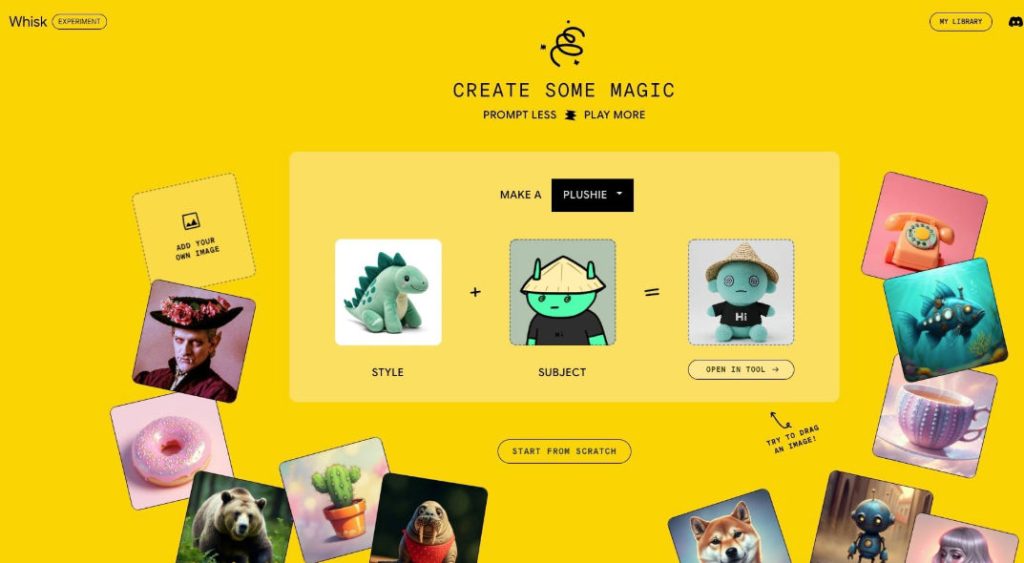
11.2 Whisk – Công cụ “lai tạo phong cách hình ảnh”
Whisk là công cụ AI tạo sinh hình ảnh mới trong hệ sinh thái Google AI 2025, vừa ra mắt chính thức tại Việt Nam.
Khác với các công cụ AI thông thường, Whisk cho phép bạn tải lên một bức ảnh phong cách (Style Image) để “dạy” AI tái tạo phong cách đó – từ màu sắc, ánh sáng đến chất liệu – và áp dụng vào một ý tưởng hoàn toàn mới.
Cách hoạt động
Tải ảnh phong cách (Style Image): Chọn bức ảnh có thẩm mỹ hoặc màu sắc bạn thích.
Nhập prompt mô tả ý tưởng: Ví dụ: “Tạo cảnh rừng mùa thu theo phong cách ảnh mẫu.”
Whisk xử lý: Học phong cách, màu sắc và kết cấu từ ảnh mẫu, rồi áp dụng vào hình ảnh mới.
Xuất kết quả: Hình ảnh mang phong cách riêng biệt, tự nhiên và có chiều sâu.
Ứng dụng:
Thiết kế thương hiệu: Tạo phong cách hình ảnh riêng cho sản phẩm.
Marketing / Quảng cáo: Tạo visual nhất quán cho chiến dịch.
Sáng tạo cá nhân: Dễ dàng tạo ảnh nghệ thuật theo gu thẩm mỹ riêng.
Tóm lại: Whisk giúp bạn “lai tạo phong cách hình ảnh” chỉ với một bức ảnh mẫu – nhanh, độc đáo và đậm dấu ấn cá nhân.
12. Gemini Code Assist & CLI – Trợ lý lập trình
Phân tích code.
Phát hiện lỗi.
Gợi ý cách sửa.
Viết lại đoạn code rõ ràng hơn.
Sinh tài liệu kỹ thuật cho bạn.
Ví dụ lệnh:
"Phân tích lỗi trong file main.py và đề xuất sửa."
"Viết API endpoint cơ bản bằng Node.js theo mô tả sau."
Ứng dụng:
Học code cho người mới.
Tăng tốc cho dev chuyên nghiệp.
Viết tài liệu/tóm tắt logic để bàn giao cho team.

13. Trợ lý công việc: Jules và Workspace AI
Phần này giúp giải quyết công việc thật: lịch, họp, tài liệu, email.
13.1 Jules – Trợ lý điều hành AI (thuộc hệ sinh thái google labs)
Jules hỗ trợ bạn như trợ lý văn phòng:
Quản lý lịch.
Ghi chú và tóm tắt cuộc họp.
Gửi email follow-up.
Theo dõi tiến độ công việc.
Ví dụ lệnh hữu ích:
"Tạo lịch họp nhóm vào thứ Hai 9h."
"Tóm tắt nội dung họp hôm nay và gửi lại cho mọi người qua Gmail."
13.2 Workspace Integration – AI trong Gmail, Docs, Sheets, Slides, Meet
Gemini đã được đưa thẳng vào các ứng dụng quen thuộc:
Gmail: Viết email trả lời khách hàng, làm bản nháp trả lời lịch sự.
Docs: Tóm tắt tài liệu, viết đề cương, gợi ý ví dụ minh họa.
Sheets: Tạo bảng kế hoạch, phân tích số liệu ở dạng câu hỏi tự nhiên.
Slides: Sinh slide thuyết trình từ nội dung có sẵn.
Calendar: Đề xuất khung giờ họp tối ưu.
Meet: Ghi chú tự động, trích ý chính buổi họp.
=> Điểm quan trọng: bạn không cần rời môi trường làm việc. AI đến thẳng nơi bạn đã quen dùng.

13. Dịch vụ cao cấp khác Google AI
Một số tiện ích bổ sung nếu bạn nâng cấp gói:
Google Meet: Nền động, ánh sáng do AI tối ưu, ghi chú họp tự động.
Calendar: Gợi ý lịch thông minh và nhắc việc theo ngữ cảnh.
YouTube Premium Ultra: Xem 4K HDR, không quảng cáo, phát nền, lưu offline.
Drive: Dung lượng mở rộng và xử lý file nhanh hơn
14. Giá cả
Gói dịch vụ | Giá gốc | Giá ưu đãi tại AI Việt |
|---|---|---|
Google AI Pro | 20 USD/tháng | 45.000đ/tháng |
Google AI Ultra | 250 USD/tháng | 145.000đ/tháng |
Người mới có thể bắt đầu miễn phí, sau đó nâng cấp nếu cần thêm sức mạnh mô hình, quyền truy cập tính năng tạo hình/video cao cấp, hoặc tích hợp doanh nghiệp.
Trải nghiệm tại: https://aiviet.top
15. Ứng dụng thực tế theo từng nhóm người dùng
15.1 Doanh nghiệp nhỏ / chủ shop
Dùng Gemini để viết nội dung quảng cáo.
Dùng Imagen chụp sản phẩm ảo + chỉnh ảnh đẹp.
Dùng Veo / Flow quay clip ngắn giới thiệu sản phẩm.
Dùng Jules 8 gửi email và nhắc lịch chăm khách.
15.2 Sinh viên / giáo viên
Dùng NotebookLM tóm tắt tài liệu PDF, giáo trình.
Dùng Guided Learning để ôn từng chương, tạo câu hỏi kiểm tra.
Dùng Canvas để tạo flashcard nhanh cho lớp học.
15.3 Lập trình viên / team kỹ thuật
Dùng Code Assist để phân tích và sửa lỗi.
Dùng Gemini để sinh tài liệu kỹ thuật cho đồng đội.
Dùng Scheduled Actions để nhận báo cáo build / trạng thái task định kỳ.
15.4 Team marketing / agency / content creator
Dùng Canvas lên khung chiến dịch.
Dùng Imagen tạo ảnh hero.
Dùng Veo / Flow tạo video quảng cáo ngắn.
Dùng Public Links để gửi ý tưởng cho khách duyệt.
16. So sánh nhanh: Google AI vs ChatGPT
Bảng dưới giúp người mới hiểu nhanh khác biệt vùng mạnh.
Tính năng | ChatGPT | Google AI 2025 |
Chat hội thoại | Mạnh | Mạnh |
Tạo ảnh | Có (DALL·E) | Imagen: tập trung vào chất lượng hình |
Tạo video | Sora 2 | Veo / Flow / Whisk làm trực tiếp |
Nghiên cứu có trích nguồn | Có duyệt web | Deep Research: thu thập + trích dẫn rõ |
Học có lộ trình, bài kiểm tra | Cơ bản | Guided Learning theo từng bước |
Tóm tắt tài liệu của bạn | Cơ bản | NotebookLM tối ưu riêng cho tài liệu |
Tự động hoá lặp theo lịch | Ít nhấn mạnh | Scheduled Actions tích hợp lịch làm việc |
Tích hợp công cụ văn phòng | Ngoài hệ thống | Workspace AI (Gmail, Docs, Sheets...) |
Kết luận & gợi ý bắt đầu
Google AI 2025 không chỉ trả lời câu hỏi. Nó:
Giúp bạn tạo nội dung (ảnh, video, bài viết).
Giúp bạn học (Guided Learning, NotebookLM).
Giúp bạn làm việc (Jules 8, Workspace).
Giúp bạn tự động hoá công việc lặp lại (Scheduled Actions).
Lộ trình gợi ý cho người mới:
Bắt đầu với Gemini để làm quen cách nhập yêu cầu.
Thử Imagen hoặc Veo / Flow để thấy sức mạnh hình ảnh và video.
Dùng NotebookLM để tóm tắt tài liệu bạn đang học / đang làm.
Thiết lập Custom Instructions + Scheduled Actions để AI hoạt động đúng phong cách bạn và nhắc việc giúp bạn.
Từ đó, bạn có thể mở rộng dần sang Jules 8, Workspace AI và tự động hoá quy trình làm việc trong nhóm.